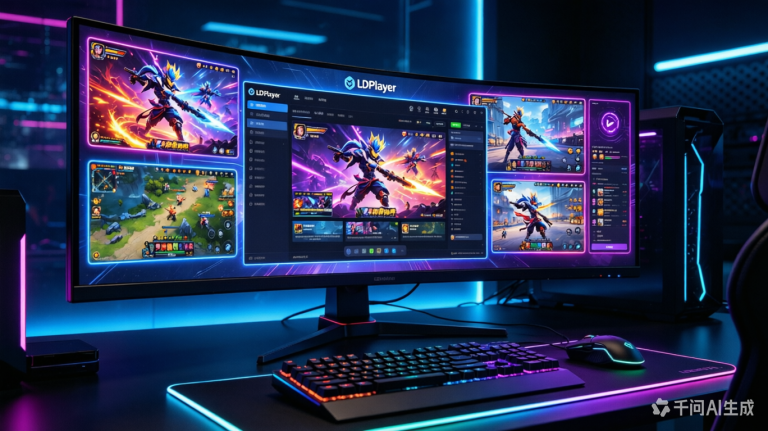

很多玩家第一次用雷电模拟器,都会卡在同样几个问题上:怎么全屏?分辨率怎么调?帧率为什么上不去?玩原神到底要什么配置?这些问题看似基础,网上的答案却五花八门,照着操作反而越弄越卡。这篇内容结合雷电模拟器的实际使用经验,把高频疑问一次讲透,从全屏设置到帧率提升,再到安装包大小和微信安装,帮你少走弯路。
一、雷电模拟器是哪家公司出的?靠谱吗
雷电模拟器由上海畅指网络科技有限公司研发,2016年立项,是国内较早自研安卓模拟器内核的团队。旗下海外版 LDPlayer 也出自同一家公司,服务覆盖全球200多个国家和地区,累计用户超4亿。它搭载安卓9与安卓14双内核,兼容99%以上的主流手游和应用。判断一款模拟器靠不靠谱,先看三点:有没有官方下载渠道、是否持续更新内核、有没有完整售后支持,这三点雷电都满足。

二、全屏设置与分辨率调整:告别黑边和模糊
全屏其实很简单:启动模拟器后按 F11 快捷键即可一键全屏。如果全屏后两侧出现黑边,多半是分辨率与显示器比例不匹配。打开右侧工具栏的【设置】→【显示】,把分辨率改成平板(横屏)档位,或者选择【自定义】手动输入,比如 1920×1080 适配绝大多数显示器。想彻底避免弹窗干扰,可以开启无边框全屏模式。小提示:改完分辨率记得保存并重启模拟器,否则部分游戏不生效。
三、帧率怎么提?240Hz高帧模式这样开
雷电模拟器支持90、120、144、165、240多档高帧率。操作路径:设置→显示→帧数设置→开启高帧率模式→手动拉到目标档位→保存重启。帧率上不去常见三个原因:一是模拟器版本过旧,建议更新到最新版;二是电脑没开VT虚拟化,BIOS里开启后性能提升明显;三是显卡驱动老旧,更新驱动往往立竿见影。需要提醒的是,高帧率对CPU和显卡占用更大,低配电脑建议开90或120帧,稳定优先于数字。

四、玩原神要什么配置?低配电脑也能跑
根据官方建议,用雷电模拟器玩原神,推荐 Windows 10 64位系统、CPU 为 i3-8100 及以上并开启VT、显卡 GTX 750 Ti 及以上独显、内存8G以上。核显老办公机跑中小型手游没问题,但像原神这类大型3D游戏,最好还是独显加16G内存起步。多开账号的话,32G内存设备稳定15开以上,每个窗口独立运行、互不干扰。配置不够别硬拉画质,把分辨率降到1600×900、锁定60帧,体验会顺滑很多。
五、安装包多大?能装微信吗?常见疑问集中解答
- 安装包大小:雷电模拟器安装包约600MB,首次安装几分钟即可完成,建议装在非系统盘。
- 能装微信吗:可以。打开模拟器里的雷电游戏中心,搜索微信直接下载安装,用手机扫码登录即可,办公、社交类App都支持。
- 有电脑版和手机版吗:雷电模拟器本质是电脑端软件,官方主推的是Windows电脑版,手机端并非其核心产品。
- 应用怎么装最快:把APK文件直接拖进模拟器窗口即可自动安装,不用手动找路径。
雷电模拟器把”在电脑上玩手游”这件事做到了足够省心:双内核保证兼容、多开稳定省资源、AI掉线重连让挂机不用盯屏。回到开头那些问题——全屏按F11、分辨率按显示器比例调、帧率开高帧模式、配置不够就降档优化,按这套思路操作,大部分卡顿和黑屏都能解决。如果你正打算入坑,建议直接去官网下载最新版,别用第三方渠道的修改包,安全第一。