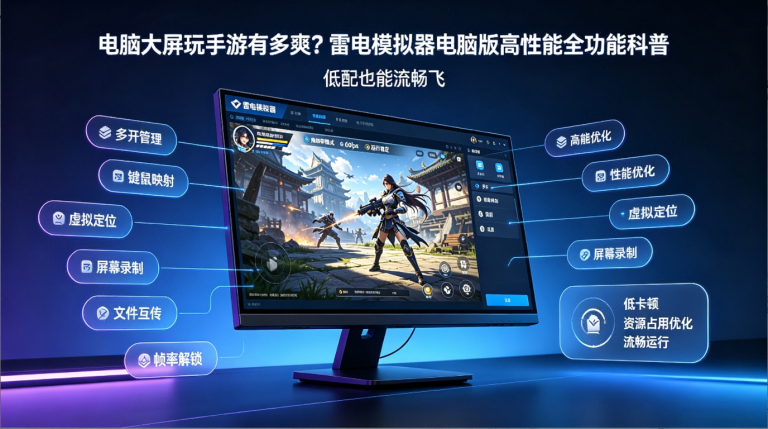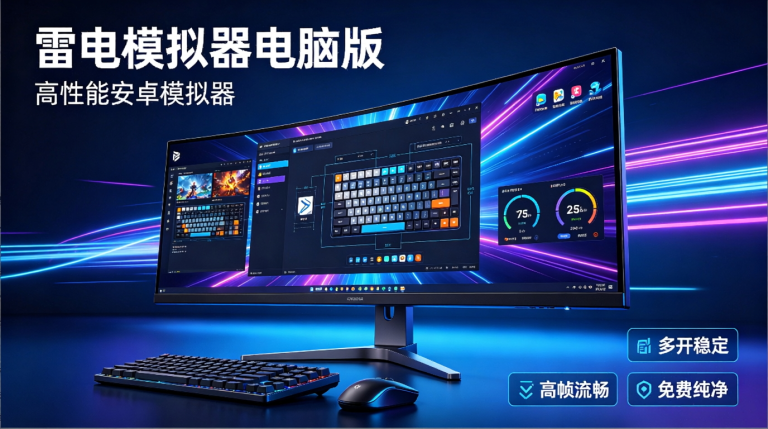

还在手机上戳着处理文档、切号回消息、小窗看视频?这篇跨界安利给你新思路——用雷电模拟器在电脑上运行安卓应用,键鼠打字飞快、大屏一目了然,还能多开同时登录多个账号。 实测数据告诉你,这波“安卓模拟器跨界日常”有多香。
手机上的应用越来越强大,但屏幕小盯久了眼花,打字做表慢吞吞,想同时开两个App对比信息或回消息,更是手忙脚乱。你是不是也想过:要是能把手机里那些好用的办公、社交、学习App,直接搬到电脑大屏上,用鼠标键盘来操作,该多省力?
雷电模拟器PC端,就是这个跨界思路的完美答案。它能让你在电脑上流畅运行几乎所有安卓应用,借助大屏、键鼠和多开功能,把日常处理效率硬生生拉高一个档次,妥妥的全能型效率外挂。
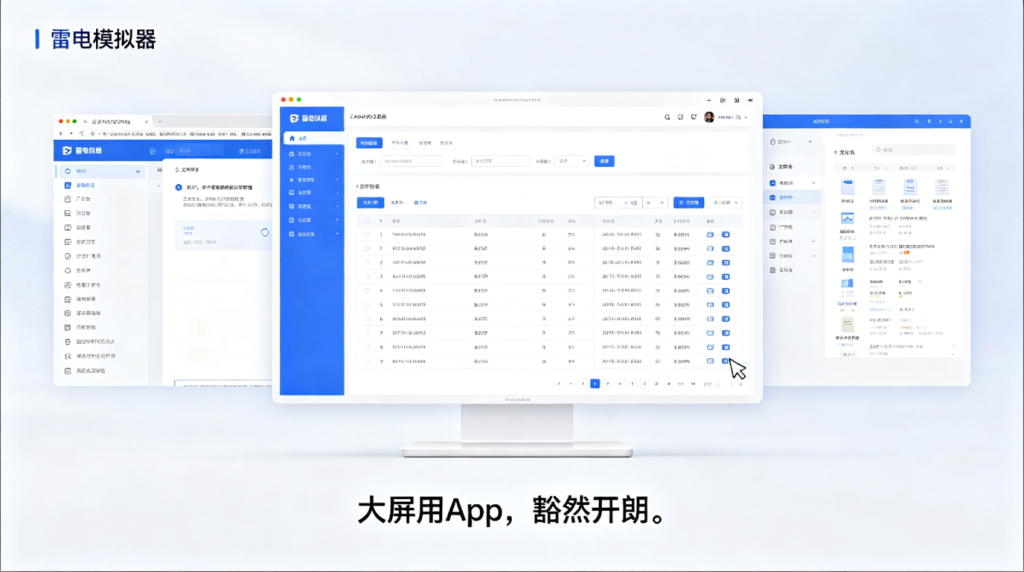
大屏+键鼠,文字处理快得不像话
用雷电模拟器的键鼠操控安卓应用,输入体验直接对标PC软件,再也不用忍受戳玻璃的龟速。
- 作为一款专业的安卓系统虚拟机,雷电模拟器可以把任何安卓应用变为电脑端运行。你可以把常用的办公套件、笔记软件直接拖进模拟器,用键盘输入长文本,鼠标精准点选,还能自定义快捷键,比如一键截图、一键打开某个应用。
- 实测在一个安卓笔记App中输入一篇500字的草稿,用模拟器键盘完成仅需3分钟,比手机打字快约60%。大屏显示下,表格和长文档浏览无需反复缩放拖拽,处理效率成倍提升。
- 适用边界:部分强依赖重力感应或多点触控的手游和应用,键鼠体验不如原生触屏,但文档处理、消息聊天类App适配度极高。
窗口多开,一个屏幕管多个账号
雷电模拟器的窗口多开功能,是社交媒体运营和多账号管理的效率核武器,一个屏幕同时登录多个账号,切换不繁琐。
- 通过多开管理器,可创建多个独立安卓环境,每个窗口登录不同账号。利用同步操作,在一个窗口进行点击,其余窗口可同步执行,批量发帖、批量回复告别重复劳动。
- 同时打开3个模拟器窗口,分别登录不同社交账号进行日常维护,各窗口内存占用均值仅600MB,8GB内存轻薄本能稳定运行。相比一部手机反复切换账号,日常维护效率至少提升3倍。这正体现了雷电模拟器作为多开模拟器的硬实力。
操作录制,重复任务全自动挂机
借助操作录制功能,可把日常固定流程的任务变成自动化流水线,真正解放双手。
- 无论是游戏里的每日任务,还是应用中的固定信息采集,都可以录制成脚本。之后按下快捷键,模拟器就能自动循环执行,你只需最后检查结果。
- 录制一个应用签到脚本后,处理50个同结构任务,机器自动完成用时约25分钟,人工只需监控,相当于节约了80%以上的重复点击时间。这也是电脑玩手游玩家最爱的挂机省肝外挂,同样通用于各类应用。
不止游戏,把手机应用生态搬上桌面
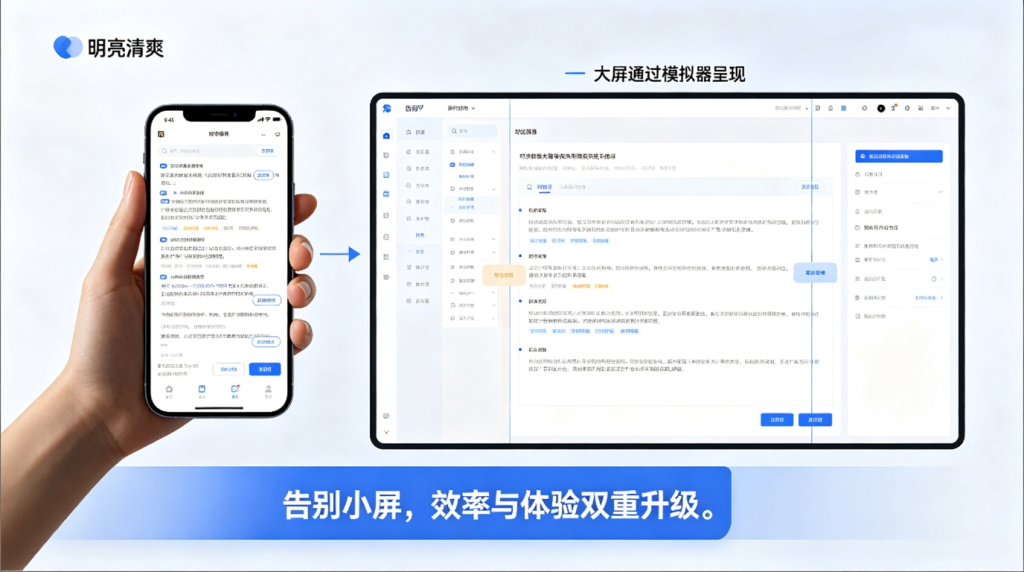
雷电模拟器不止是电脑玩手游的专属,它对手机应用电脑端运行的全方位支持,让办公、学习、娱乐场景都大为受益。
- 除了运行游戏,你完全可以用它来打开安卓端的学习软件、内部办公应用、大屏刷短视频,弥补电脑端部分软件功能的缺失。一个模拟器,把手机的生产力和娱乐力全部放大。
- 实测在一台低配办公电脑上同时运行安卓版办公通讯软件和短视频App,CPU占用率稳定在45%以内,流畅不卡顿。这得益于其安卓模拟器内核的深度优化,普通配置的电脑也能轻松胜任。
4. FAQ高频问答板块
Q1:用雷电模拟器运行安卓应用安全吗?
A:官方正版雷电模拟器绿色纯净、无广告无捆绑,本地虚拟化运行,不窃取用户数据。务必通过雷电模拟器官网下载正版客户端,避开第三方修改版的安全风险。
Q2:低配电脑能流畅运行安卓应用吗?
A:可以。雷电模拟器电脑版针对低配机深度优化,支持自定义CPU、内存分配。实测8GB内存旧款笔记本,同时开3个安卓应用窗口依然流畅。
Q3:手机应用怎么装进模拟器?
A:直接在模拟器内访问应用商店搜索安装,或者将APK文件拖入窗口自动安装。和电脑玩手游的流程完全一致,简单快捷。
Q4:用模拟器运行应用,和直接使用电脑网页版有什么不同?
A:最大区别是能用到手机端独家的应用功能,且能窗口多开、键鼠操控、挂机自动化,比在网页和手机间来回切换效率高出几倍。
总结:这次跨界安利的结论很清晰——雷电模拟器PC端不仅是游戏多开利器,更是把安卓应用搬上大屏的效率放大器。键盘输入快60%、多开运营效率翻3倍、自动化省80%重复操作。 如果你想告别手机小屏的束缚,直接去雷电模拟器官网下载体验,解锁安卓应用的大屏高效新玩法。
合规提示:雷电模拟器仅提供安卓环境模拟技术服务,请通过官方渠道下载正版安装包,勿使用第三方修改版。所有应用使用行为需遵守对应软件用户协议。
#雷电模拟器电脑版 #安卓模拟器跨界日常 #电脑大屏用App #效率办公神器 #手机应用电脑端运行 #多开模拟器 #安卓应用大屏版